


TransMagic – możliwość otwierania systemów CAD w ZW3D CAD/CAM
TransMagic jest darmowym, osobno doinstalowywanym dodatkiem do ZW3D.
Aby pobrać dodatek TransMagic do ZW3D prosimy o wypełnienie formularza
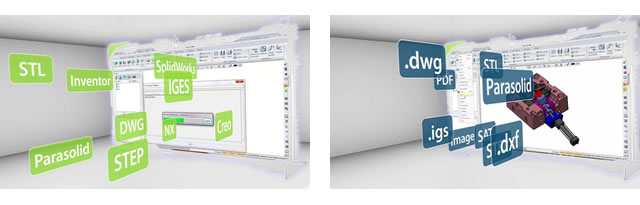
TransMagic jest sprytnym dodatkiem do ZW3D dzięki którym znikają bariery pomiędzy firmami czy działami w firmie, które używają różnego oprogramowania CAD. Dzięki TransMagic nie trzeba już importować plików do formatów neutralnych takich jak: IGES czy Parasolid. W ZW3D z zainstalowanym dodatkiem TransMagic możemy importować plik np. SolidWorks’a i pracować na nim jakby był tworzony w ZW3D, dzięki czemu możemy modyfikować i wprowadzać zmiany na nim.
Procedura instalowania i uruchamiania dodatku TransMagic R9:
1. Instalujemy program ZW3D.
2. Instalujemy dodatek TransMagic R9.
3. W celu importu plików przy pomocy TransMagic uruchamiamy ZW3D.
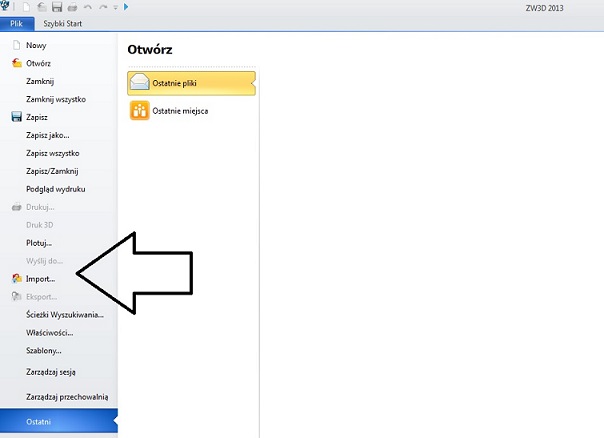
4. W ZW3D rozwijamy menu Plik i klikamy w Import…
5. W nowym oknie klikamy w zakładkę TransMagic.
6. Zaznaczamy program z jakiego pochodzi importowany plik i przechodzimy dalej.
7. Pojawi się okno w którym wskazujemy plik, który chcemy zaimportować.
8. Plik zostaje zaimportowany.
Opcje importu TransMagic:
CATIA 4, rozszerzenia plików:* .cat,* .model, *.exp
CATIA 5, rozszerzenia plików: *. CATPart, * .CATProduct
SAT, rozszerzenia plików: * .sat
NX, rozszerzenia plików: * .prt, *. xmt_txt, * .xmt_bin, * .x_t, *. x_b
Inventor, rozszerzenia plików: *. ipt, *. iam
Creo, rozszerzenia plików: *.prt, *.prt., *.asm, *.asm.
SolidWorks, rozszerzenia plików: *. sldprt, *.sldasm
Opcje ogólne
- Auto zszywanie geometrii
- Zamknięte obiekty objętościowe będą automatycznie zszywane (łączone) na ich krawędziach do postaci bryły, jednorazowo podczas importu do ZW3D. Ta opcja wymaga, aby importowane krawędzie znajdowały się w odległości mniejszej od zadanej tolerancji .
- W przypadku importowania bezpośrednio do istniejącego obiektu lub jednego, który jest obecnie aktywny, tolerancja domyślnie wyświetlane w formularzu Ustawienia część jest używana. W przypadku importowania do nowego obiektu (utworzony podczas importu), tolerancja domyślny system (0,1 mm) jest używany.
- Automatyczne aktywowanie części
- Importowany plik zostanie automatycznie aktywowany do edycji (czyli stanie się aktywną częścią).
- Zmiana nazwy kolizyjnych warstw
- Jeśli importowany plik jest scalany do aktywnej części lub arkusza rysunku i zawiera odniesienia do nazw warstw, które już istnieją, nazwy warstw importowanego pliku zostaną zmienione. Jeśli ta opcja nie jest zaznaczona, zawartość importowanych warstw zostanie scalona z istniejącymi warstwami.
- Usuń podwójne powierzchnie
- Jeśli istnieją zduplikowane przycięte powierzchnie, duplikat zostanie usunięty, jeśli ta opcja jest zaznaczona. W przeciwnym razie duplikaty zostanie przypisany do warstwy o nazwie „DUPLICAT”.
- Przerwij ucięte krawędzie
- Analizuje krawędzie powierzchni i w razie potrzeby rozdziela krawędzie w punktach stycznych.
Opcje naprawy
Brak, Trochę, Pełny
ZW3D może rozwiązać wiele problemów z zaimportowanej geometrii automatycznie. Wybierz pomiędzy Brak, Trochę lub Pełną naprawą.
Naprawa złożeń
Zaznacz tą opcję jeśli importowany plik jest złożeniem i napotkasz na problem z hierarchią obiektów/plików powiązanych w złożeniu. To może pomóc w rozwiązaniu problemu.
Opcje odczytu
Użyj tych opcji, aby wskazać ZW3D do odczytywania lub ignorowania określonych rodzajów danych znajdujących się w importowanym pliku. Oto niektóre typy danych które można odczytać lub zignorować:
-
- Nie pokazuj elementów
- Nie zaznaczaj elementów
- Elementy punktu
- Wszystkie przestrzenie robocze
- Nie źródłowe elementy
- Extra elementy źródłowe
- Swobodne krawędzie
- Swobodne wierzchołki
- Ukryte elementy
- Wygaszone części
- Niewidoczne warstwy
Dodatkowe opcje (Creo)
Ponowna obróbka powierzchni
Jeśli importowany plik zawiera powierzchnie oparte na splajnie, użyj tej opcji, aby ZW3D ponownie obrobił powierzchnię wykorzystując dane splajnu zawarte w pliku.
Czytaj swobodne powierzchnie
Podobne do powyższych opcji odczytu, zaznacz to pole, aby odczytać lub zignorować wszelkie wolne (nieograniczone) powierzchnie podczas importu.
Domyślny katalog
Ustawia domyślny katalog dla zlokalizowania plików do importu określonego typu. Wybierz ikonę folderu, aby wybrać ścieżkę z przeglądarki. Ścieżka zostanie dodana do pola domyślnych katalogów. Pole Domyślny katalog odnosi się tylko do aktywnej sesji gdy ZW3D jest uruchomiony, chyba że jest wymuszony zapis przy użyciu przycisku Zapisz ustawienia na formularzu Import.
Więcej o domyślnym katalogu
Wszystkie translatory importu / eksportu mają własne domyślne katalogi na ich formularzach opcji. Jeśli domyślny katalog jest ustawiony, wtedy przeglądarka plików zawsze otwiera ten katalog. Jeśli domyślny katalog nie jest ustawiony, to przeglądarka plików otworzy ostatni odwiedzany katalog.
Ostatnio odwiedzany katalog nie jest niepowtarzalny. Jest tam jeden dla wszystkich importowanych plików i jeden dla wszystkich eksportowanych. Domyślnie wartość w polu Domyślny katalog jest ustawiony na „.” co oznacza, użyj „ostatnio odwiedzany” katalog. Ikona pliku pozwala na przeglądanie katalogu, który następnie będzie nowym katalogiem domyślnym. Można ustawić domyślny katalog z powrotem na „.” wybierając RESET na formularzu.